우분투를 설치해보자
패션 컴공인 나는 골수 윈도우 유저다. 딱히 이유는 없고, 그냥 어릴때부터 쓰다보니 친숙해서 계속 쓰고 있다. 컴공이면 우분투를 써야 한다는 얘기를 들었지만, 딱히 사용할 이유를 못 느끼다가, 저번 학기부터 우분투 커널 관련 과제들이 나오기 시작했다… 가상 머신으로 어찌저찌 과제를 해결해오다가, 느린 속도 때문에 내 인내심이 바닥나는게 느껴져서 우분투를 내 데스크톱에 설치해볼까 한다. 이번 학기에는 리눅스 응용 설계도 있으니 말이다. 아래는 다음에도 쉽게 설치하기 위해서 정리한 글이다.
USB를 준비하자
PC에 운영체제를 설치하기 위해서는 ‘설치 디스크’가 필요하다. 최근에는 운영체제 설치를 위해서 USB를 사용 할 수 있다. 이때 주의해야 할 점은 아무것도 들어있지 않는 USB여야 한다는 점이다.
우분투 ISO를 설치하자
우분투 설치 파일은 www.ubuntu.com 에서 다운로드 받을 수 있다. LTS 버전 아무거나 쓰면 되는데, 나는 18.0.4를 선택했다.
부팅가능한 설치 USB 만들기
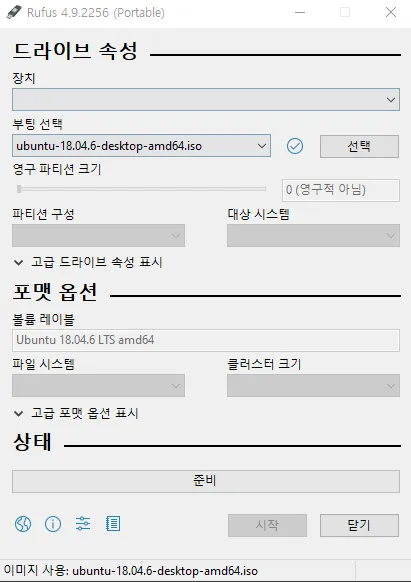
"https://rufus.akeo.ie”에 접속해서 Rufus (루퍼스) 응용 프로그램을 다운받자. 해당 프로그램은 부팅 가능한 USB 드라이브를 쉽고 빠르게 만들 수 있게 해주는 아주 유명한 무료 프로그램이란다. 암튼 설치 후, 실행 한 뒤, 부팅 선택에서 위에서 다운 받은 ISO를 선택해주자. 그 다음에 준비가 되면 시작 눌러주면 끗. 이후 해당 드라이브 포맷해서 사용하면 된다.
파티션을 나누자
흔히 아는 C, D 드라이브는 물리 디스크에서 논리적인 구분 공간이다. 이 구분 공간을 사용자가 더 늘릴 수 도 있다. 우리는 우분투에서 전용으로 사용 할 드라이브를 만들어야 하므로 기존 C 드라이브에서 파티션을 나눠야 한다. 우선, 윈도우 검색 창에 ‘디스크 관리’를 눌러주자. 왼쪽에 보면 ‘디스크 관리’가 있는데 클릭 후, 원하는 드라이브에 볼륨 축소를 눌러준다. 원하는 크기만큼 눌러주면 끗.
혹시 축소 가능한 볼륨이 0이라고 뜨는 경우
전능하신 제미나이 선생님께서 아래처럼 말씀해주셨고, 다 실행하니 문제 없이 축소 할 수 있었다.
안되는 이유
주된 이유는 '이동할 수 없는(unmovable) 시스템 파일'들이 파티션의 물리적인 뒷부분에 자리 잡고 있기 때문. 윈도우의 기본 '디스크 관리' 도구는 이런 중요한 파일들을 옮기지 못해서, 그 파일이 있는 위치까지만 디스크를 축소할 수 있는 한계가 있다.
해결 방법 - 재부팅 필요
① 가상 메모리(pagefile.sys) 끄기
- 이전 답변에서 설명해 드린 방법과 동일합니다.
실행(윈도우키 + R) > sysdm.cpl입력 > 고급 > 성능 [설정] > 고급 > 가상 메모리 [변경] > "모든 드라이브에 대한 페이징 파일 크기 자동 관리" 체크 해제 > "페이징 파일 없음" 선택 후 [설정] 클릭
② 최대 절전 모드(hiberfil.sys) 끄기
-
최대 절전 모드 파일은 RAM 크기만큼 디스크 용량을 차지하는 거대한 파일입니다.
-
작업 표시줄 검색창에
cmd를 검색합니다. -
'명령 프롬프트'에 마우스 오른쪽 버튼을 클릭하여 ‘관리자 권한으로 실행'을 선택합니다.
-
검은 창이 뜨면 아래 명령어를 입력하고 엔터를 칩니다.
powercfg -h off
③ 시스템 보호(시스템 복원 지점) 끄기
실행(윈도우키 + R) > sysdm.cpl입력 > '시스템 보호' 탭으로 이동합니다.- 보호 설정에서 C 드라이브를 선택하고 [구성] 버튼을 클릭합니다.
- "시스템 보호 사용 안 함"을 선택하고 [적용]을 누릅니다. 기존 복원 지점을 삭제할 거냐는 경고창이 뜨면 [예]를 누릅니다.
축소 하고 난 뒤 원상 복구
- 가상 메모리 켜기: 2-① 단계로 돌아가 "시스템이 관리하는 크기"를 선택하거나 "자동으로 관리"에 다시 체크합니다.
- 최대 절전 모드 켜기: 관리자 권한 명령 프롬프트에서
powercfg -h on을 입력합니다. - 시스템 보호 켜기: 2-③ 단계로 돌아가 "시스템 보호 사용"을 다시 선택하고 [적용]을 누릅니다.
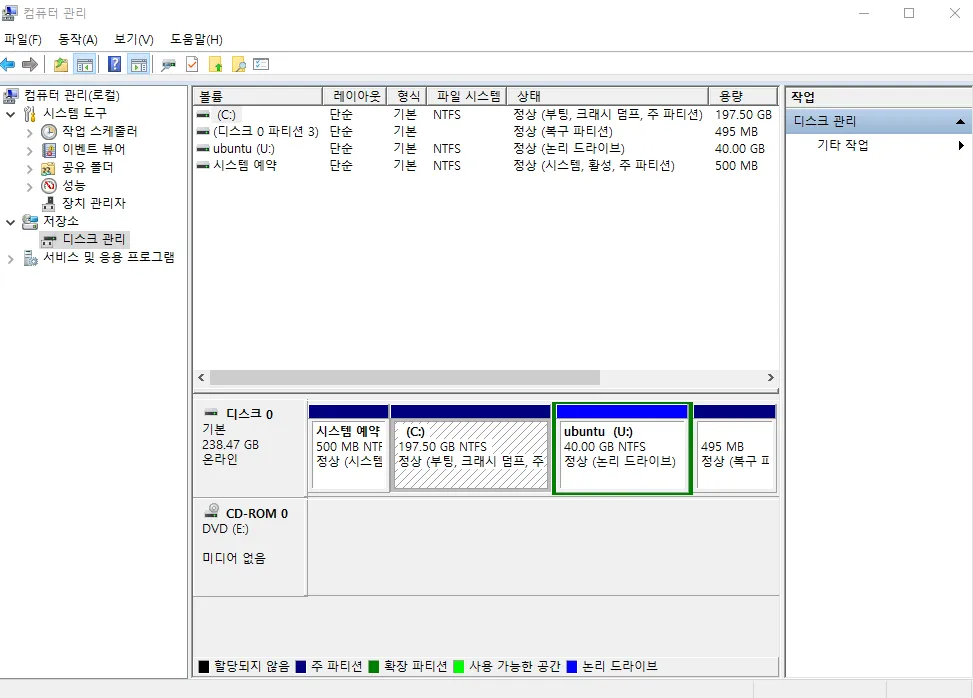
- 성공적으로 나눈 사진
grub와 부트로더에 대해 알아보자
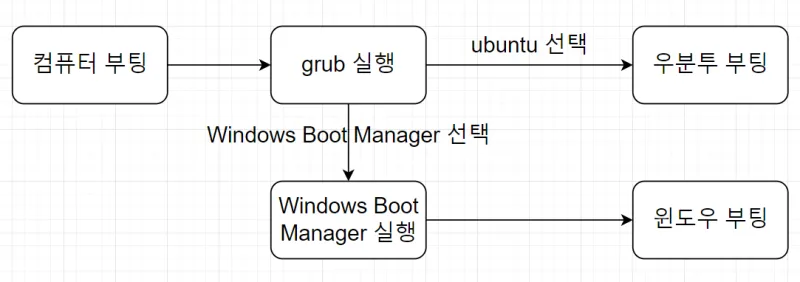
사실 이후 설치는 그냥 하라는대로 하면 돼서 (BIOS 화면으로 진입 해야 할 수도 있음. 아래 블로그 참고), 그 보다 더 중요한 grup과 부트로더에 대해 알아보자. 부트로더는 운영체제 실행에 필요한 것들을 불러오는 것이다. 우리처럼 듀얼 부팅을 한다고 가정하고, 컴퓨터를 부팅하면 아래와 같은 과정을 거친다.
트러블 슈팅
- 부트로더 설치 위치는 최상위에 설치하자.
- 이상한데 설치했다가 1시간 동안 삽질 함;;